Samstag, 21. März 2020

Musikvideos mit Gebärdernsprache Bild-in-Bild mit iMovie aufnehmen


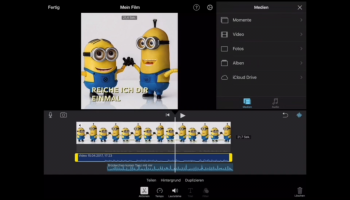
Mit iMovie lassen sich relativ einfach Musikvideos mit eingeblendeten Gebärden erzeugen. Hier im Video beschreibe ich, wie das geht.


Mittwoch, 18. März 2020

Hilfreiche Einstellungen in Windows

Hilfreiche Einstellungen in Windows

Screenshot: Windows Einstellung Cursor vergrößern
Windows bietet immer schon diverse Einstellungsmöglichkeiten, die UserInnen mit motorischen Einschränkungen die Bedienung erleichtern. So ist es komplett kostenlos möglich, das Schreiben zu beschleunigen, Fehler zu vermeiden und die Maus besser unter Kontrolle zu haben.

Mit der aktuellen Windowsversion (seit Version 1903) sind zusätzliche Features zur optischen Veränderung des Mauszeigers implementiert. Bislang war die Auswahl recht dürftig (siehe UK-Tipp 2014-11). Doch wer Probleme hat, den Mauszeiger zu sehen, kann nun die Größe des Zeigers um den Faktor 15 verändern und aus der gesamten Palette von Farben auswählen. Auch der Cursor für die Texteingabe kann dicker gemacht werden.

Man findet diese Einstellungen in den Mauseinstellungen von Windows, bzw. unter den Windows Einstellungen: Erleichterte Bedienung / Maus / Andere Mausoptionen ändern und dann auf der rechten Bildschirmseite: Maus und Cursorgröße anpassen.
Auch für die Eingabe über die Tastatur gibt es sehr hilfreiche Einstellungen. Falls Sie Probleme haben, die Tasten sicher zu treffen, bzw. öfters zu lange auf einer Taste verweilen und versehentlich zu viele Zeichen an das Textfenster schicken, gehen Sie zu den Tastatureinstellungen, ebenfalls in der Rubrik „Erleichterte Bedienung“. Folgende Optionen finden sich dort unter anderem:
  • Einrastfunktion: damit brauchen Sie nie mehr 2 oder 3 Tasten gleichzeitig drücken. Alle jene Tasten, die gemeinsam mit anderen Tasten verwendet werden (um z.B. Buchstaben groß zu schreiben, oder Tastenkürzel wie Strg + C (für kopieren) oder STRG + Alt + Entf bleiben für den nächsten Tastendruck eingerastet. Menschen, die mit 1 Hand oder 1 Finger schreiben, können beispielsweise also die Hochstelltaste drücken, loslassen, dann einen Buchstaben drücken und gleich weiterschreiben, um ein Wort mit großem Anfangsbuchstaben zu schreiben.
  • Anschlagverzögerung verwenden: diesen Schalter müssen Sie zuerst aktivieren, bevor Sie folgende Unterpunkte zur genaueren Einstellung bekommen. Damit die Einstellungen wirksam werden, muss der Schalter auf grün gestellt sein.
  • Tastenanschlagfunktion: bei Zittern, Tremor: Falls es oft passiert, dass dieselbe Taste unabsichtlich öfters gedrückt wird, lässt sich hier die Zeit einstellen, die verstreichen muss, bevor von dieser Taste noch ein Zeichen an den Computer geschickt werden kann.
  • Anschlaggeschwindigkeit aktivieren: bei Zittern, Ataxie: Hier werden Aktivierungen der Tasten ignoriert, wenn sie unter einer bestimmten Dauer liegen. Wenn beispielsweise 0,5 sec eingestellt ist, werden – unabsichtliche – Berührungen von Tasten unter einer halben Sekunde ignoriert. Erst wenn man auf der – richtigen – Taste gelandet ist und diese länger als eine halbe Sekunde drückt, wird dieses Zeichen an den Computer gesendet.
Das nützlichste Tool, das am häufigsten verwendet wird, ist das Verzögern der Wiederholung. Oftmals bleiben Menschen mit Athetose oder ähnlichen Bewegungseinschränkungen zu lange auf einer Taste und lösen damit unabsichtlich die Wiederholung aus. Der Zeitpunkt des Einsetzens der Wiederholung lässt sich hier festlegen, z. B. 1 Sekunde. Also erst wenn man länger als 1 Sekunde auf eine Taste drückt, fängt die Wiederholung dieser Taste an. Zusätzlich kann man die Wiederholungsrate herunterschrauben, so dass die Wiederholung nur langsam vor sich geht. Somit kann man auch längere Textpassagen löschen, indem man auf der Rückstelltaste bleibt und behält mehr Kontrolle über das Löschen.

Prototyp „Frag Tobi

Prototyp „Frag Tobi“: Tobi ist ein digitaler Assistent zur Verwendung einer Suchmaschine im Internet. „Frag Tobi“ unterstützt bei der Formulierung der Suchanfrage, die wiederum Voraussetzung für passende Ergebnisse ist. Das Entwickler-Team  der Lebenshilfe freut sich über Rückmeldungen

Freitag, 6. März 2020

UK-geeignete Gesellschaftsspiele: 2 Tipps

Gesellschaftsspiele "just one"(Link) sowie "concept" (Link) aufmerksam geworden.

Beide Spiele sind meiner Meinung nach gleichermaßen für den Wortschatzausbau geeignet.
Im Spiel "just one" geht es darum, einen Begriff zu umschreiben anhand verschiedener Begriffe, die man spontan assoziiert. Das erinnert doch sehr an das UK-Prinzip "beschreiben statt benennen".

Bei dem "concept" soll man anhand von Pictogrammen, die Kategorien darstellen, einen Begriff beschreiben. Beispielsweise kann der Begriff anhand der Pictogramme "flüssig", "Nahrung" und "weiß" umschrieben. In der Spielanleitung wird empfohlen, den zu erratenden Begriff durch spontane Assoziationen, je nach verfügbaren Pictogrammen, zu beschreiben. Mit Pictogrammen zu arbeiten ist wesentlicher Bestandteil von UK!

Die zu erratenden Begriffe sind sehr unterschiedlich - es stehen bei concept drei verschiedene Schwierigkeitsgrade zur Verfügung, u.a. auch Filme wie bspw. "Odysee 2001" - die muss man aber nicht verwenden. Auch bei "just one" stehen auf einer Karte 5 Begriffe, die man nach Schwierigkeitsgraden differenzieren kann.

Bei der spontanen Draufsicht auf die zu erratenden Begriffe fehlt aber das Kernvokabular! Die Spiele sind auch ungeeignet, wenn es darum geht, Kommunikation anzubahnen. Dennoch finde ich die Option spielerisch an die Wortschatzerweiterung dranzugehen, dennoch gelungen.

Freitag, 21. Februar 2020

Seit dem Jahr 2000 wird jährlich am 21. Februar der Internationale Tag der Muttersprache begangen. Die UNESCO begeht den Internationalen Tag der Muttersprache seit nunmehr fast 20 Jahren mit dem Ziel, die sprachliche Vielfalt zu erhalten und Muttersprachen basierte, multilinguale Bildung zu fördern.
Für uns gehört hier auch eindeutig das Kommunizieren durch Symbole dazu!

Keine Fotobeschreibung verfügbar.

Donnerstag, 20. Februar 2020

In die Welt eines Rollstuhlfahrer´s eintauchen mit VR Brille


 heute durfte ich mit Hilfe der VR Brille 🤓 in die virtuelle Welt eines E-Rollstuhlfahrer eintauchen(ich habe zwar zuhause selber einen E-Rollstuhl aber zuhause fahre ich leider noch etwas unsicher in der Virtuellen Welt fahre ich aber schon gut und konzentriert die Erfahrung mit der VR Brille zu machen war cool 😎 und ich werde das Erlebnis nicht so schnell vergessen Ps mir wurde nicht schwindlig wenn LIFEtool die App fertig entwickelt hat werde ich sie mir wenn sie leistbar ist auf mein I Pad laden und zuhause weiterüben (vielleicht schaffe ich es dann auch in der Realität besser zu fahren dadurch das ich in der Ferne nicht gut sehe wäre ein kurzes Geräusch(wie bei einem Auto sehr nützlich für mich wenn ich zu nahe am Randstein oder an einem Auto vorbei kommen würde

Dienstag, 18. Februar 2020

74 Sprachen to go: Was kann das Pocket-Talk?


74 Sprachen to go: Was kann das Pocket-Talk?

Sie sind in einer fremden Stadt und sprechen die Sprache nicht? Mit dem Pocket Talk könnte die lästige Wortsuche ein Ende finden: Bis zu 74 Sprachen soll das 250 Euro teure Gerät übersetzen. Doch hält es wirklich, was es verspricht?

Samstag, 8. Februar 2020

ABC Maestro

 
ABC Maestro ist eine einzigartige didaktische Software, mit der Schreiben (mit einer Tastatur insbesondere der Clevy) und Lesen erlernt werden kann. Die Home Version kann auf einem, die Pro Version auf bis zu drei Computern installiert werden.
Die Software ist komplett in deutscher Sprache.

Dienstag, 4. Februar 2020

Der Lernsachen Kiosk – Eine WebApp zum Üben des Rechnens mit Geld


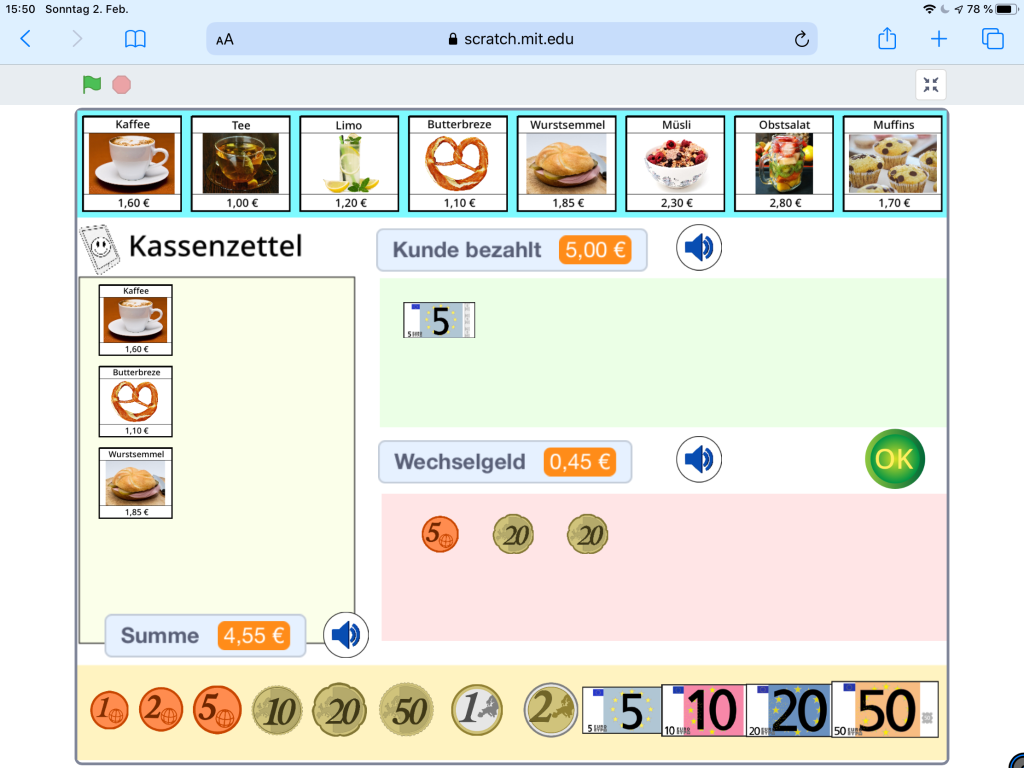
Nach vielfachem Wunsch ist es mir jetzt endlich gelungen, eine Kiosk App mit Scratch zu entwickeln. Hier können Bezahlvorgänge mit Wechselgeld geübt werden, wobei die Summen und Beträge nicht nur numerisch angezeigt werden, sondern auch per Sprachausgabe vorgelesen und mit Geldsymbolen dargestellt werden. Die verwendeten Waren Angebote und Preise können individuell angepasst werden.
Die App kann auf der Scratch Seite aufgerufen werden. Das Laden dauert ein wenig, da es sich um ein ziemlich umfangreiches Projekt handelt.
https://scratch.mit.edu/projects/364489610/
Man kann die App auch mit folgendem Link bildschirmfüllend starten:
https://scratch.mit.edu/projects/364489610/fullscreen/
In diesem Video gibt es eine Beschreibung der Funktionen
Mit einem aktiven Scratch-Konto (kostenlos) kann man eine Kopie der App in seinem eigenen Account speichern und beliebige Anpassungen vornehmen.
Wie man zum Beispiel das Warenregal verändert, beschreibe ich in diesem Video:
Über die „Schau hinein“ Funktion auf Scratch gelangt man in den Code Editor. Dort ist es über das Menü – Datei auch möglich, eine Offline Version der App zu speichern. Das funktioniert zwar nicht für das iPad, aber für Windows, Mac und Linux gibt es Scratch als Offline Variante, mit der man diese Datei dann auf seinem Rechner öffnen kann.
https://scratch.mit.edu/download
Lediglich die Sprachausgabe benötigt eine Internet Verbindung, alle anderen Funktionen können so auch offline benutzt werden.
Die Geldsymbole stammen von clipart-library.com
Die Bilder stammen von Pixabay.
Der Code wurde von mir erstellt.
Benutzen erlaubt, Credits erwünscht (CC by)
Es handelt sich um ein Übungsprogramm für Bildungszwecke. Es kann kein Support geleistet werden.

Montag, 20. Januar 2020

Kommunikationskarten für Gebärden- und Mehrsprachlichkeit


    Ein Projekt welches Kindern ohne Deutsch als Muttersprache und Kindern ohne Kommunikationsmöglichkeiten ermöglichen soll, sich im Rahmen der Schule verbal auszudrücken.
    Angefangen von Basalen Bedürfnissen (Essen, Trinken,…) über Gefühle (Traurig, Lustig,…) bis hin zum Erwerb von weiteren Sprachen wie z.B. Gebärdensprache, Englisch, Bosnisch, Türkisch… können mit diesen Unterlagen mithilfe des Anybook Audiostifts erworben werden. Kinder, die noch keine Erfahrungen mit der Deutschen Sprache sammeln konnten, kommt der Anybook Audiostift insofern entgegen, dass er das Wort als Bild sieht. Zuerst hört sich das Kind  das Bild auf seiner Muttersprache an, danach auf Deutsch. So werden bereits sprachliche Verknüpfungen im Gehirn genutzt um weitere Verbindungen zu anderen Sprachen her zu stellen.
    Es werden KEINE Piktogramme eingesetzt, da dies bei vielen Kindern im behinderten und schwerstbehinderten Bereich enorme kreative Vorstellungskraft voraus setzt. Nach Möglichkeit werden in der Umgebung befindliche Gegenstände eingesetzt, wie z.B. der eigene Schultisch, der eigene Platz in der Garderobe, ein Bleistift den von vielen Schulkindern benutzt wird, usw.….
    Nach den Erkenntnissen der Entwicklungspsychologie nach Jean Piagets werden Kinder mit den ersten Lernkarten in der Präoperationalen Phase unterstützt und abgeholt. Durch die Vielzahl und in Stufen aufgebauten Lernkarten können Kinder in die Konkret-Operationalen Phase begleitet und geführt werden.
    In den Klassen hängen DIN A3 Tafeln mit den Basalen Bedürfnissen, dargestellt über ein Foto mit dem Ort oder der Mimik, dem geschriebenen Wort und der Gebärde. Die Gebärde kann bei Bedarf oder Überforderung abgedeckt werden, um den Fokus auf das wesentliche zu lenken. Das Kind drückt mit dem AnyBook Audiostift auf das Bild und der Stift gibt das Wort/Gefühl/Bedürfnisse als Sprachaufnahme für das Kind wieder.
    Lernkarten: Das Kind hat Unterlagen zu Verfügung, wo es Dinge des Alltags, (Verkehr, Körper, Gegenstände in der Klasse, Dinge des Alltäglichen Lebens), wichtige Wörter der Schulstufe 1-4, und Sätze in 5 Sprachen und der Gebärdensprache erlernen kann. Wieder aufgebaut mit dem geschriebenen Wort, Bild, Gebärde

    Book Creator


    Vertonter Wochenplan


    Wochenplan mit Anybook Codes

    Der Plan enthält pro Wochentag 10 Anybook-Codes, die Ihr zu Hause am Laserdrucker selbst ausdrucken könnt. Beachtet dazu unsere Anleitung und die Limitationen des Systems.
    Wir haben hier zwei Versionen zum Download vorbereitet.
    • Ein PDF mit leeren Kategorien sowie
    • die originale Photoshop-Datei, die ihr direkt verändern könnt
    Für besonders wichtige Dinge könnt Ihr in der vordersten Spalte oder auch direkt neben den Symbolen z.B. noch kleine Bilder einfügen. Solltet Ihr das Dokument bearbeiten, ändert nicht die Größe der Codes! Dann sind diese nicht mehr lesbar.
    Nachd em wir mit den Codes zum Selbstausdrucken noch in der „Beta-Phase“ sind, freuen wir uns über jedes Feedback von Euch. Hat’s geklappt? Wenn ja, welchen Drucker und welches Betriebssystem habt Ihr genutzt? Gebt uns bitte Euer Feedback an mitmachen@anybookreader.de.

    Samstag, 18. Januar 2020

    Kartenspiel Der-Die-Das MauMau


      Autoren: Sabina Lange & Annette Kitzinger
      Kartenspiel für 2-6 Spieler zum Wortschatz des Bildwörterbuchs “Zeig es, sag, es!” von Annette Kitzinger & Sabina Lange mit Codes für den Anybook Audiostift.
      Das Spiel trainiert den Wortschatz sowie insbesondere die Verwendung der zugehörigen Artikel der, die und das. Dazu werden entweder thematisch passende Karten auf dem Stapel abgelegt – wenn z.B. eine Karte der Kategorie Küche oben liegt, dann kann dort eine weitere Küchenkarte angelegt werden. Oder der Spieler legt eine Karte mit dem gleichem Artikel der, die oder das auf dem Stapel ab. Die Artikel sind auch anhand der Rahmenfarbe (der = blau, die = rot und das = grün) erkennbar. Beim Ablegen der Karte sagt der Spieler laut z.B. „der Käse“.
      Spielanleitung:
      • Zuerst mischt ihr alle Karten gut. Jeder Spieler bekommt 7 Karten.
      • Die übrigen Karten legt ihr auf einen Stapel. Die oberste Karte dreht ihr um und legt sie auf den Tisch.
      • Der jüngste Spieler beginnt.
      • Du kannst eine Karte ablegen, wenn der Artikel (der, die, das) oder das Thema (Essen, Schule…) passt.
      • Wenn du keine Karte ablegen kannst, ziehst du eine Karte vom Stapel.
      • Falls du nur noch eine Karte hast, sagst du laut „letzte Karte”.
      • Solltest du das vergessen, musst du eine Karte ziehen.
      • Wer zuerst alle Karten abgelegt hat, gewinnt das Spiel.
      • Es gibt vier Sonderkarten
        1. „Ich wünsche mir“, du kannst dir wünschen mit welchem Artikel es weitergeht
        2.  „Nimm 2“, der nächste Spieler nimmt zwei Karten vom Stapel, es sei denn er hat auch eine „Nimm 2“ Karte, dann muss der nach ihm 4 Karten ziehen
        3. „Anders herum“, die Spielrichtung ändert sich
        4. „Mach Pause“, der nächste Spieler setzt aus
      Neben den Wörtern befindet sich ein Anybook-Code. Die Kinder richten ihren Anybook Reader darauf und er liest den Begriff vor.
      Das Spiel ist sowohl für den Schulunterricht als auch für zu Hause oder die Nachhilfe geeignet.
      Quelle & Nutzungsbedingungen
      Die hier herunterladbaren Materialien mit Metacom-Symbolen zum Zeig-es-Sag-es Buch sind im Original auf Zeig-es-Sag-es.de unter Downloads zu finden. Es gelten die dort angeführten Nutzungsbedingungen, Sie finden diese unter http://zeig-es-sag-es.de/downloads.html

      Sonntag, 12. Januar 2020

      Mit den Augen 3D-Modelle erstellen?

      Mit den Augen 3D-Modelle erstellen?
      Hey Leute, wir von Eye Build It, eintwickeln ein augengesteuertes Kreativprogramm für körperlich Beeinträchtigte. Wir starten in der zweiten Jahreshälfte 2020 eine Testphase. Da wir möglichst vielseitiges Feedback sammeln wollen wäre es cool, wenn ihr euch für die weiteren Informationen anmeldet. Jeder kann mitmachen, da es keine Restriktionen gibt. Wir wollen Menschen mit und ohne Behinderungen, bisher mit und ohne Eye-Tracker, mit und ohne Designhintergrund, ... ihr versteht was wir meinen Sobald wir sehen wer sich angemeldet hat werden wir die Art des Tests außen rum entwickeln. Private Besuche oder doch eine Roadtour? Wir werden sehen!

      Bei Fragen schreibt uns immer gerne an
      Direkter Link: https://www.eye-build-it.com/usertestapply

      Freitag, 10. Januar 2020

      Schatzsuche: So lernen Kinder den Umgang mit dem Anybook Audiostift


      1. 1
      2. 2
      3. 3
      4. 4
      5. 5
      “Wir machen den Vorlesestift-Führerschein” – Eine Einheit zum Erlernen der Handhabung des Vorlesestifts.
      Unter diesem Motto läuft die Schatzsuche, mit der die Schülerinnen und Schüler der Lilli-Nielsen-Schule im Rahmen des integrativen Deutsch-Unterrichts den Umgang mit dem Anybook Audiostift erlernen.

      Ziel der Unterrichtseinheit:

      Das langfristige Ziel ist es, dass die Schülerinnen und Schüler den Vorlesestift zukünftig für das Bearbeiten von Aufgaben selbständig anwenden können. Auf Grund der Klassenstufe (2. Klasse) wurde bei dem Anwendungsbeispiel bewusst der Begriff „Vorlesestift“ verwendet.

      Vorbereitung:

      Jede Schülerin, bzw. jeder Schüler benötigt einen Vorlesestift sowie einen Kopfhörer.

      Durchführung – Rahmenhandlung:

      Die Schülerinnen und Schüler begeben sich auf eine Schatzsuche. Damit sie das Lösungswort für den Schatz herausfinden können, müssen sie lernen, den Vorlesestift richtig zu benutzen.
      In jeder Stunde befinden sich die Schülerinnen und Schüler an einer Station, an der sie mit Hilfe des Vorlesestifts einen Buchstaben erhalten. Damit sie den gesuchten Buchstaben (und letztendlich das Lösungswort) mit Hilfe des Vorlesestifts herausfinden können, ist es wichtig, sich genau an den Handlungsablauf zu halten. In der 5. Stunde erhalten sie den letzten Buchstaben. Anschließend wird das Wort gemeinsam erlesen. In diesem Fall lautet das Lösungswort Lolli”. Nachdem das Wort erlesen wurde, öffnet sich die Schatzkiste. In dieser befindet sich für jede Schülerin, bzw. jeden Schüler ein Lolli.

      Teilthemen:

      Was ist was beim Vorlesestift?
      In der ersten Stunde lernen die Schülerinnen und Schüler, die einzelnen Teile des Vorlesestifts in ihrer Funktion zu benennen. Dazu ordnen sie einer Abbildung des Vorlesestifts Piktogramme zu und können so die einzelnen Teile am Vorlesestift zeigen. Diese bestehen aus bspw. der Einschalt-Taste, dier Laut/Leiser-Taste, einem Kopfhörer-Eingang, einem LED-Licht und der Spitze des Vorlesestifts.
      Wie benutze ich den Vorlesestift? – der Ablauf
      Nach der 2. Stunde können die Schülerinnen und Schüler dann die einzelnen Handlungsschritte zur Benutzung des Vorlesestifts in die richtige Reihenfolge bringen. Hierzu erfolgt eine Modellierung der Nutzung des Vorlesestifts sowie zunächst ein gemeinsames Erstellen des Handlungsablaufs an der Tafel.
      Wie benutze ich den Vorlesestift? – die Anwendung
      In der darauf folgenden Stunde führen die Schülerinnen und Schüler die Handlungsschritte chronologisch durch. Zur Bearbeitung einer Aufgabe entnehmen sie ihrer selbst erarbeiteten Anleitung (Handlungsablauf) Informationen zur korrekten Nutzung des Vorlesestifts. Anschließend setzen sie diese in Handlungen um, indem sie eine Aufgabe bearbeiten. Diesen Schritt wiederholen die Kinder in der 4. Stunde.
      Bei den zu bearbeitenden Aufgaben wird der Vorlesestift für das eigenständige Erfassen der Aufgabenstellung genutzt. Dabei werden die Aufgaben so konzipiert, dass diese nicht selbsterklärend sind, sondern die Benutzung des Vorlesestifts zum Anhören der Aufgabenstellung notwendig ist.
      Wir machen den Vorlesestift-Führerschein
      In der 5. Stunde machen die Schülerinnen und Schüler nun den Vorlesestift-Führerschein. Dazu werden sie vor zwei Aufgaben gestellt.
      1. Aufgabe: Die Schülerinnen und Schüler beantworten Fragen zu einzelnen Teilen des Vorlesestifts und dessen Funktionen.
      2. Aufgabe: Die Schülerinnen und Schüler machen vor, wie sie den Vorlesestift richtig benutzen (gemäß dem Handlungsablauf)
      Mit der Lösung der beiden Aufgaben, finden die Schülerinnen und Schüler den letzten Buchstaben heraus. Im letzten Schritt wird die Schatztruhe  gemeinsam geöffnet.
      Im Download findet Ihr ein PDF-Dokument, welches die einzelnen Handlungsschritte verbildlicht und den curricularen Zusammenhang der Unterrichtseinheit im Rahmen des integrativen Deutschunterrichts tabellarisch darstellt.
      Vielen Dank an Anabel Frauendorf (LiV an der Lilli-Nielsen-Schule) für die Erstellung und Durchführung dieses tollen Anwendungsbeispiels!

      Dienstag, 3. Dezember 2019

      Missverständnisse in der Unterstützten Kommunikation

      Da ich am Montag meinen letzten UK Vortrag habe und ich angefragt worden bin ob ich Beispiele aus der Praxis zeigen kann habe ich wieder mal ein Video mit Hilfe gedreht ich möchte nicht immer nur zeigen wie cool UK ist deswegen habe ich ein Video gedreht das zeigen soll das es in der Unterstützten Kommunikation auch ab und zu Missverständnisse auftreten können